Como diseñador CAD , ¿le frustra la tediosa tarea de calcular manualmente el área CAD? ¡ GstarCAD ofrece una variedad de métodos eficientes para calcular el área! Al actualizar el contenido del diseño, el área CAD dinámica actualiza automáticamente los valores, lo que libera a los diseñadores de cálculos repetitivos y les permite centrarse en optimizar el diseño, mejorando así significativamente su eficiencia.
1. Anotación de área dinámica CAD
Abra GstarCAD e ingrese la tecla de acceso directo 【BO】 en la línea de comando para crear el límite.
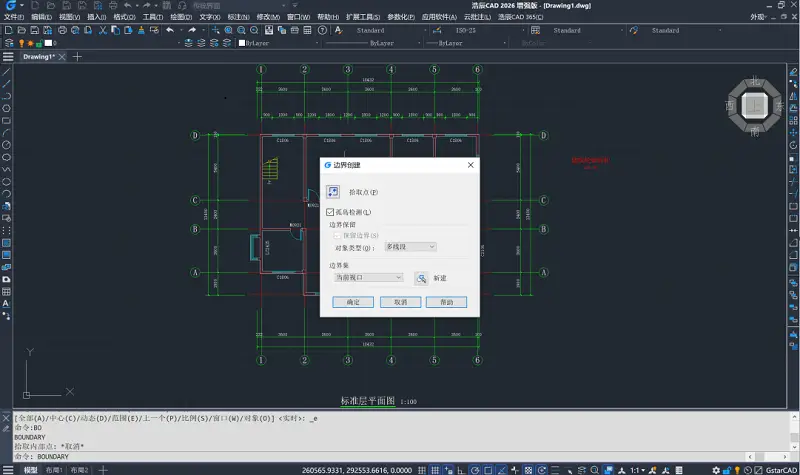
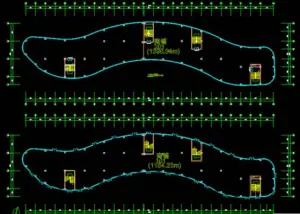
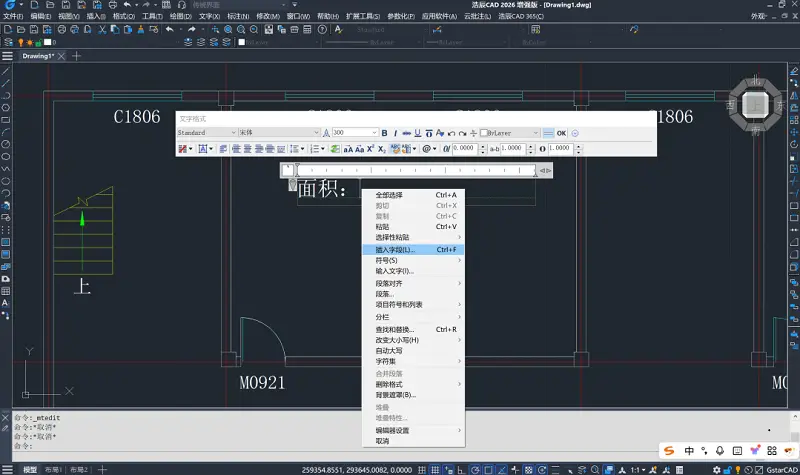
Una vez completado, verá que el software genera automáticamente el límite. En este punto, introduzca el comando de texto multilínea 【MTEXT】, escriba 【Área:】 en el cuadro de diálogo y haga clic derecho para seleccionar la opción 【Insertar campo】.
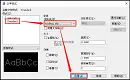
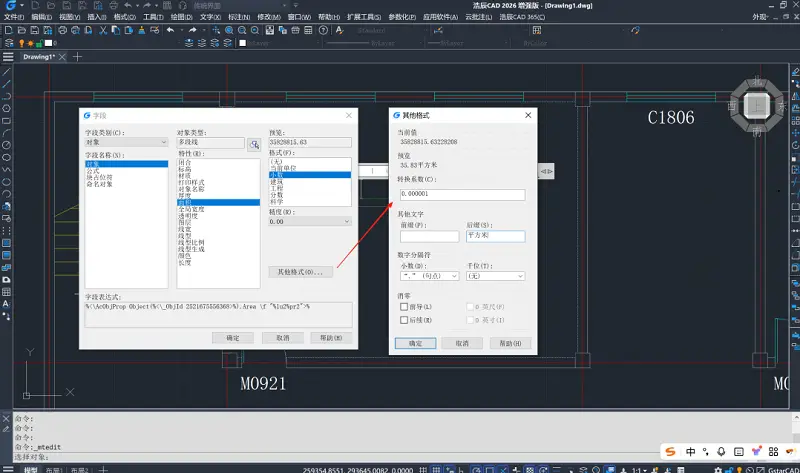
En la interfaz de campo, seleccione el límite recién creado en [Tipo de objeto], seleccione Área en [Propiedades] y seleccione Decimal en [Formato]. La ventana de vista previa muestra que el contenido está en milímetros cuadrados. Puede agregar factores de conversión y sufijos en [Otros formatos] para convertir la unidad.
Tras completar la configuración, puede usar el comando Estirar para extruir el objeto. Introduzca RE en la línea de comando para regenerar el dibujo. En este momento, el valor del área cambiará según los cambios en el dibujo.
2. Consulta del área CAD
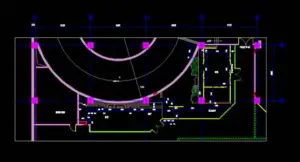
En GstarCAD Architecture, abra el dibujo de GstarCAD, haga clic en la función 【Caja de herramientas de arquitectura】—【Diseño arquitectónico】—【Techo de la casa】—【Área de consulta】, y los bordes de la habitación se identificarán automáticamente en función del dibujo, mostrando la información del área.
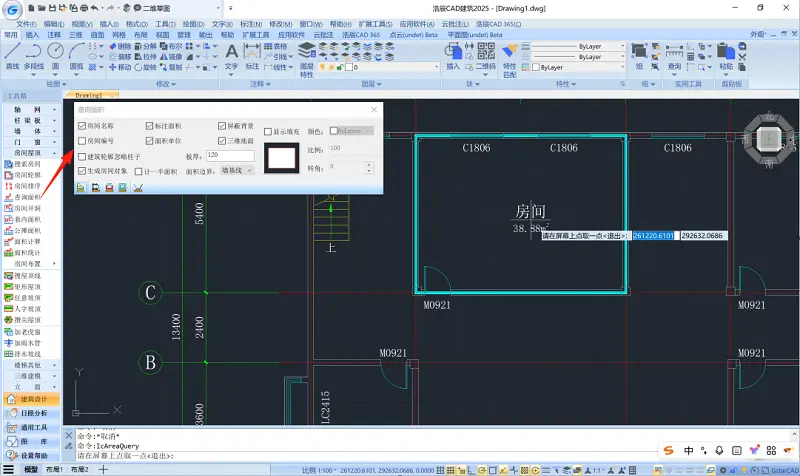
Al arrastrar paredes para modificar el área de la habitación, puede eliminar las áreas marcadas y regenerarlas. Nota: Las áreas reconocidas y marcadas son diferentes, ya que la reconocida corresponde al área axial, mientras que la marcada corresponde al área utilizable.
¿Ha aprendido los métodos mencionados anteriormente para la anotación y consulta dinámica de áreas CAD? El cálculo manual de áreas tradicional es propenso a errores, mientras que las actualizaciones dinámicas de áreas y otros métodos pueden proporcionar información en tiempo real sobre el impacto de los cambios gráficos en el área, lo que ayuda a los diseñadores a verificar rápidamente la viabilidad de la solución y a acortar el ciclo de diseño.