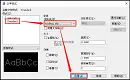
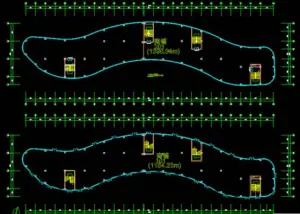
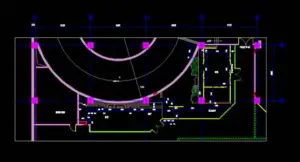
Al dibujar en CAD , normalmente queremos que todos los elementos gráficos estén en el mismo plano horizontal, es decir, con la coordenada del eje Z a 0. Sin embargo, en el diseño real, a menudo dibujamos gráficos accidentalmente con una altura incorrecta del eje Z. En este caso, ¿cómo restablecemos el eje Z del sistema de coordenadas CAD a cero? Este artículo, basado en el software GstarCAD , detalla los pasos para restablecer el eje Z del sistema de coordenadas CAD a cero.
Pasos para poner a cero el eje Z de un sistema de coordenadas CAD:
1. Utilice el comando FLATTEN
(1) Habilitar comando: Ingrese FLATTEN directamente en la línea de comando de GstarCAD y presione Enter para confirmar.
(2) Seleccionar objetos: seleccione todos los gráficos que deben ponerse a cero en el eje Z en el dibujo de acuerdo con el mensaje de la línea de comando.
(3) Operación completada: Luego de ejecutar el comando, todos los gráficos seleccionados serán proyectados en el plano con Z=0, logrando así la puesta a cero de la coordenada del eje Z.
2. Modificar a través del panel [Propiedades]
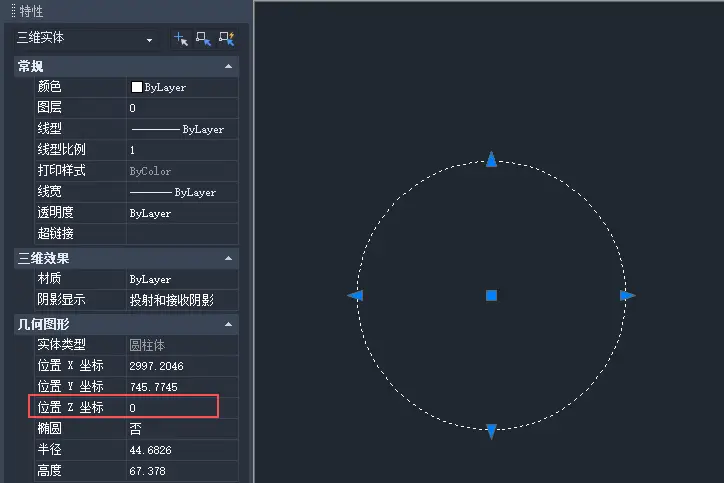
(1) Seleccionar el objeto: Después de abrir el archivo de dibujo en GstarCAD, seleccione el objeto gráfico que necesita modificarse.
(2) Abra el panel Propiedades: Presione la tecla de acceso directo [Ctrl+1] para abrir el panel Propiedades.
(3) Modificar los valores de coordenadas: en el panel Propiedades, busque las propiedades relacionadas con el eje Z en Geometría y cámbielas todas a 0.
Este tutorial detallado sobre la puesta a cero del eje Z en sistemas de coordenadas CAD tiene como objetivo ayudarle a resolver eficazmente problemas prácticos del dibujo 3D, como el desplazamiento del sistema de coordenadas y la altura anormal de los gráficos. Al dominar la técnica de puesta a cero del eje Z, podrá controlar con mayor precisión la posición de los gráficos al dibujar dibujos 2D o modelar 3D, mejorar la eficiencia y la precisión del dibujo y reducir las modificaciones repetitivas causadas por ajustes incorrectos de las coordenadas.