En el diseño CAD , a menudo es necesario insertar imágenes de referencia, mapas base o renderizados en los dibujos. Sin embargo, las imágenes insertadas directamente suelen oscurecer los gráficos de fondo, lo que afecta la eficiencia del dibujo. Dominar las técnicas de ajuste de transparencia de imágenes CAD puede resolver fácilmente este problema. Entonces, ¿ cómo se ajusta la transparencia de imágenes CAD ? Aprendamos juntos los métodos y técnicas para ajustar la transparencia de imágenes CAD.
Cómo ajustar la transparencia de las imágenes CAD:
1. Ajustar la transparencia de una sola imagen CAD
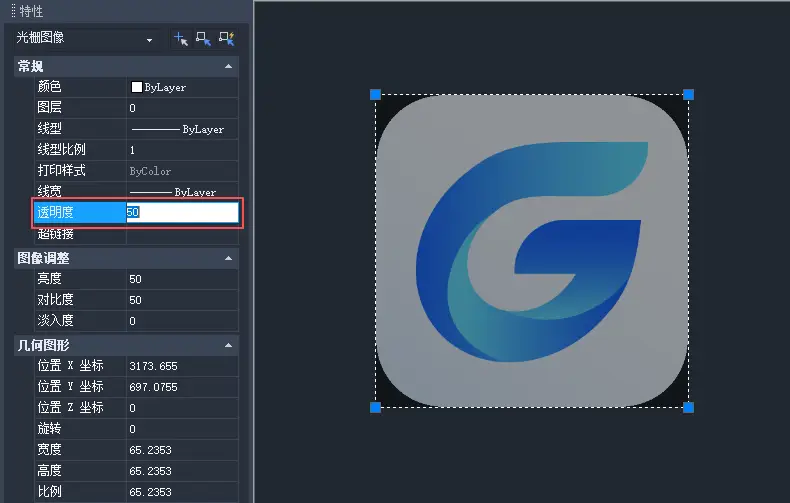
(1) Seleccione la imagen de destino: después de abrir el archivo de dibujo en GstarCAD, haga clic en la imagen CAD cuya transparencia desea ajustar.
(2) Ajuste el valor de transparencia: busque la opción [Transparencia] en el panel Propiedades e ingrese el valor apropiado.
2. Ajustar la transparencia general
(1) Abra el Administrador de propiedades de capas
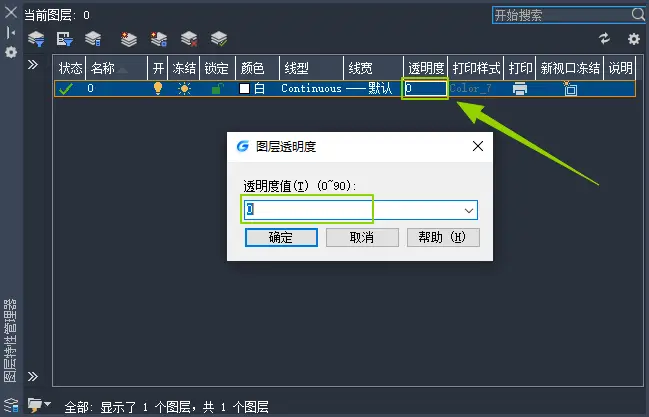
Después de iniciar GstarCAD y abrir el archivo de dibujo, escriba LA en la línea de comando y presione Entrar para confirmar.
(2) Establecer transparencia
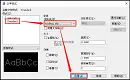
En el cuadro de diálogo Administrador de propiedades de capa que aparece, ubique la capa de destino en la lista de capas, haga clic en la opción Transparencia correspondiente, ingrese el valor de transparencia (0-90) en el cuadro de diálogo emergente Transparencia de capa y haga clic en Aceptar.
(3) Aplicar a objetos
Asegúrese de que la propiedad de transparencia de la imagen esté configurada en «por capa» para que herede la configuración de transparencia de la capa.
Este artículo presenta dos métodos comunes para ajustar la transparencia de las imágenes CAD en el software GstarCAD . Los usuarios pueden elegir el método de operación adecuado para ajustar la transparencia de las imágenes CAD según sus necesidades, lo que ayuda a los diseñadores a realizar sus diseños de forma más eficiente.